ThinkPad X201sのキーボード交換を試してみた

PC・IT No Comments »
届いたThinkPad X201s用日本語配列キーボード

ThinkPad X201sのキーボードを交換してみました。どうにもESCキーの効きが悪かったのと、交換自体に興味があったのです。
今回は、日本語配列キーボードをヤフーオークションで落札して(1980円)、交換してみました。別途、英語配列キーボードもヤフーオークションで落札して(2500円くらい)いて、あとで、英語配列キーボードを試したくなったら試してみようと思っています。

簡単な交換作業

交換作業は、こちら→[定番記事 ThinkPad X200 X200s 英語キーボード換装手順 - Blog:TP Geometry]の記事を参照していただければわかるように、とても簡単です。

Lenovoのサイトに公式にハードウェア保守マニュアルも公開されています(→download.lenovo.com/jp/mobiles_pdf/43y6632_07_j.pdf

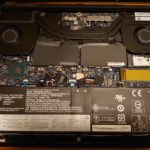
▼開けてみた図▼
ThinkPad X201sを開けてみた

▼取り外したキーボード裏面の型番表示▼
取り外したキーボード裏面の型番表示

あっという間に終わりました。小さめのプラスドライバーが必要でした。

使用感

ThinkPad X201s用の日本語配列キーボードは、型番レベルで2種類あります(42T3762・42T3696)。
42T3762がchicory製で、42T3696がMNB製という話です。

で、もともと付いていたのが42T3762(chicory製)で、今回届いたのが42T3696(MNB製)でした。
確認しないで購入したのですが、これが嬉しい誤算でした。ぜひ比べてみたいと思っていたからです。

比べてみた感じ、MNB製(届いた方)がよりメカニカルな感触です。キーを押し下げた感触が明確です。これはキーはわずかな違いですが、TrackPointのクリックにおいてはより明確に違います。MNB製の方がはっきりとクリックした感がわかる感触です。Chicory製の方のTrackPointのマウスクリック感は、押し下げ感はあるのですがクリック感が無かったのです。MNB製は、どちらもはっきりとしていて、こちらのほうが好みです。

TrackPointのマウス操作も、MNBの方がはっきりしていて、かつ軽い感触です。少し戸惑いましたがすぐに慣れました。

あとの違いとしては、TrackPoint(キャップをかぶせる部分)の色が違います。42T3762(Chicory製)の方は、白いのですが、42T3696(MNB製)の方は黒いです。これは白い方がわかりやすくて好きです。キャップはめちゃえば関係ないですが。

普通に購入すると高いキーボードですが、安く手に入り、嬉しい誤算もあり、しかもMNB製の方が好みに近い感触で大満足でした。

また英語配列キーボードを試してみたときにエントリーしてみたいと思います。

手触りがすてきな「スティーブジョブスが残した14のレッスン」特集のWIRED Vol.2

PC・IT, No Comments »

スティーブ・ジョブス特集ということで、WIRED (ワイアード) VOL.2を購入しました。

WIREDは、いちど日本から撤退し、また復刊して今回がVol.2である。私は購入するのが初めてだが、さすがに読み応えがある内容だった。

手にしてみて驚くのは、表紙の手触りが良いことです。手にして気持ちいいのは、本屋で手にしたら「おっ」と思うことかと思います。

値段も高くないので、ジョブス好きな方は是非。

WIRED (ワイアード) VOL.2 (GQ JAPAN2011年12月号増刊)
コンデナスト・ジャパン (2011-11-10)

開発者 or ITに詳しい人がMacを選ぶ10の理由

PC・IT No Comments »
Macのイメージ

以前、Macが良いということを、詳しく聞かれてあまり納得いただけなかったことがあったので、なぜMacを選ぶかを考えてまとめてみました。

前提2つ、理由8つで、合計10個でまとめています。

前提

前提1.開発者 or ITに詳しい人は、環境を選ばない

前提として、そもそも開発者やITに詳しい人は、作業環境を選ばない知識とスキルがあります。
Windowsだけでなく、Mac、Linux、FreeBSD、DOSなどさまざまなOSに触れている人も多いです。
日本語だけでなく英語も学ぶことで、逆に日本語のセンスが向上するように、複数のOSに触れることは、技術者としての知識・技術の幅や深みが広がるということもあります。

前提2.開発者 or ITに詳しい人は、移行コストがほとんど無い

上記のように、スキルがある人は、WindowsからMacに移行しても、Windows環境で得た知識の中から、Macにも通ずる知識を引っ張り出して適応できます。
初めてMacに触れる際も、違いなどをすぐに把握して慣れることができます。
そもそも、Mac OSも歴史のあるOSに流れを組んでいることからも、Macに移行する際のコストが小さいのです。

Macをなぜ選ぶか

たとえ、移行コストが少なかろうと、積極的にMacを選ぶ理由が無ければ、Macは選ばれません。
では、Macの優位性とは何なのでしょうか。

その1.美しい

Macは、その外観もさることながら、OSのデザインや設計など「美しい」と感じる部分が多いです。
例えば文字のレンダリング一つをとっても、Windowsから移行すると驚くことの一つです。
Windowsでは、Windows Vistaから正式に「メイリオ」というフォントが採用され、だいぶ見やすくなりました。しかし、問題はフォントではなく、そのフォントをOSがどのように表示するかという部分なのです。Macはその部分が非常に優れており、文字が見やすいのです。

この「美しい」というのは、非常に重要で、より気持ちよく、より快適に作業できるということになります。つまり、より気を取られず集中出来るということです。

その2.安定している

Macは、FreeBSDという非常に枯れた安定したOSをベースに構築されています。また、ハードウェアとソフトウェアをApple1社が一緒くたに開発しており、対応しなければならないハードウェアも数えられるくらい少ないため、非常に安定しています。

Windowsは、様々なハードで動くことを想定されていますし、Windowsを開発しているMicrosoftとPCメーカーはもちろん別ですので、どうやっても不安定な部分が出てきてしまいますが、Macでは有りません。

Windowsを使っていて、動くはずのハードやソフトが動かないということは、まぁまぁあることですが、Macでは基本的に動くはずのものは動きます。

その3.FreeBSDベースである

Macは、FreeBSDベースであるという話をしましたが、FreeBSDの成果が組み込まれており、また、Mac OS X自体がPOSIX準拠の端末であると認証されています。
そのため、LinuxやFreeBSDでよく使うような使い方をMacでもシームレスにできるようになっており(FinderからVNCなどが可能)、この点で特にサーバー方面に詳しい技術者にMacが受け入れられるようです。

その4.コアの仕事以外でもMacで困らなくなってきた

開発者やIT技術者にとっての仕事は、プログラムを書くこと(エディタやIDEの利用)、デザイン(Webデザイン、DTP)、ネットワーク管理などです。
エディタやIDEは、Macにも優秀なものがあります(Jedit、TextWranger、Emacsなど)し、デザインはそもそもMacのほうに長い歴史があります。また、ネットワークについても、上記のようにUNIX準拠のため基本的に問題ありません。
したがって、開発者やIT技術者にとっての主な仕事には、Macで対応が可能であることは明らかです。

問題は、それ以外の客先とのファイルのやりとりや、オフィスドキュメントの作成などのWindows優位な場合についてです。しかし、これについても、最近では障壁が無くなってきました。

MacにもMicrosoft Officeがあるというのはもちろんですが、Microsoftは、WebベースでOfficeを提供し始めました(Office Live、Office 365)。また、Google Docsなどもありますし、なによりもやりとりするファイルとして、PDFの普及があります。PDFビューアとして、MacはWindowsよりも優秀ですし、Macでもファイルのやりとりに困ることが無くなってきました。

同じく、ドキュメントの作成も、Microsoft OfficeやGoogle Docsなどを利用できますし、プレゼンテーションについては、Apple CEOのスティーブジョブスが利用している「Keynote」があります。これらを駆使することで、Windowsでなくても困らないようになってきているのです。

これから先、ファイルのやりとりやコミュニケーションは、Webベースのものに移行していきますので、この点ではMacへの移行コストがどんどんと下がっていくでしょう。

その5.ある種のあこがれ

Macは、ある種のあこがれをもちますし、もたれるマシンであるといえます。Macを使っていれば、たぶんWindowsも使えるんだろうなと思いますし、スキルがありそうとか、センスがありそうと思われやすいように思います。

技術者も人である以上、その第一印象に気をつけなければという側面がありますので、その面でMacを選ぶという人もいるはずです。

また、以前からMicrosoftを知っている人であれば、そして、Googleの社是である「Don’t be evil.」などを知っている人であれば、Macが好きと言うよりも、MicrosoftやWindowsが嫌いという人もいるはずです。

その6.開発環境としての優秀性

Macでは、現在最も普及している言語である、Javaの開発はもちろん、多数のプログラミング言語での開発が可能です。
また、現在最も優秀なスマートフォンアプリプラットフォームである「iPhone」や、現在最も普及しているタブレット「iPad」用のアプリが開発できるのは、Macだけです。
一方で、そのライバルともいえるAndroidの開発も、Macで可能です。

すなわち、トレンドを押さえたアプリケーション開発が一台で出来るのは、Macのみということになりますので、その点でMacを選ぶ開発者は多いと思います。

その7.長く使える

Macは、定期的にバサッと旧世代を捨て去ることがありますが、ある程度古い端末でも、最新のOSにアップデートすることができますので、長く使えます。

また、Macはあまりコアデザインは変わらないため、次の世代に買い換えても違和感がなく移行ができます。移行のストレスがかからない分、より楽に仕事を継続できるのです。

Macから違うMacに買い換えたときに、データなどの移行を請け負うアプリケーション「移行アシスタント」が突いていることもその移行ストレスを少なくしています。

その8.安い

Macは、Windowsマシンと比べ、同等スペックなら安くなる傾向にあります。
Apple一社が、同じモデルを世界中で発売するため、スケールメリットのために安くなるからです。
その上、特段壊れやすいとか、特段遅いということもないため、単純にコストパフォーマンスの面でMacを選び安いともいえます。

まとめ

以上、まとめてみました。偏見に近いのもあるかもしれませんが、こんな認識です。
これで、聞かれても大丈夫なので、ちょっと安心です。

新Macbook Air(11inch)と旧Macbook Air(11inch)とを比べてみる

PC・IT No Comments »
新Air(11inch)イメージ

幸運にも、この2台を発売日当日〜翌日に得る機会を得た。こんな幸運に恵まれたのなら、両者を比較する記事を挙げねばなるまいということで記事を書いている。

大きく違いを感じるのは、速度とキーボードだ。

速度

速い。新型と旧型ではそんなに変わらないだろうと思っていたが、やはり新型は速い。
ベンチマークについては、こちらの記事を参照ください:【i7版追加】買い替えを決意せざるを得なかった新旧MacBook Air最速ベンチマーク!

ベンチマークを見てもらってもわかるが、大体2倍くらい早くなっており、13インチの新Airは、2010年に発売された17インチのMacBook Proをも上回るパフォーマンスを誇る。(参照:新MBAは『MacBook Pro』より高性能 « WIRED.jp 世界最強の「テクノ」ジャーナリズム

これまではどちらかというとサブマシンとして、でもサブマシン以上のパフォーマンスを誇るマシンとして位置づけられてきたが、もはやれっきとしたメインマシンになった。

体感でも一つ一つの動作がキビキビしているとわかる。

キーボード

バックライトキーボードが復活した。これが非常に大きい。私は暗いところでよく作業するので、あると非常に便利だ。便利なだけじゃなくかっこいいのもポイントだ。

また、バックライトかついたことによってか、それともMacbook Proのキーボードを流用しているのか、新Airノキーボードは、ストロークが深くなっており柔らかくなっている。ちょうどMacbook Proのキーボードと同じような感触になっている。これは賛否あろうが、ストロークが深くなっているのは好印象だ。

新旧Air(11inch)比較画像

その他

Thunderboltが付いたが、今のところ恩恵には預かれそうもない。
また、どうやらSSDの発熱量が上がっているようにも思う。インデックスを作成するときなど大量データアクセスの場合の放熱ファン動作がすぐ行われるようになったように思う。
インデックス作成中(Evernoteの初期起動後→Spotlight用インデックス作成)は、ずっとファンがまわりっぱなしでかなり減点だ。旧Airではそういうことはなかった。これはLionであることも関係しているらしいので旧Airでもこうなるかもしれない(404 Blog Not Found:tips – Lionの唸り声がしばらくやかましい理由)。
基本的に静かなのは、旧Airとかわらない。スペックが倍で変わらないのは素晴らしいと思う。

また本体下部分(液晶ではない方)だけ持つということが、旧Airではよくあったが、旧Airのほうが剛性感はしっかりしていたように思う。新Airはちょっときしんで剛性感が低下した。ここは残念である。

Mac OS X Lionについて

Lionについては、スクロールが反対になったことには戸惑うが、iPadなどと同じくコンテンツに触れるというコンセプトのもとタッチパッドを設計するとそうなるということだろう。

それ以外、フルスクリーンと3本指スワイプによるSpaceの切り替え、Launcherpad、MissionControlの連携が、タッチパッドの操作感と相まって素晴らしい完成度になっているように思う。

まとめ

Mac入門用としても、サブ用としても文句なくおすすめ。旧を持っているひとは物欲が我慢できるなら買わなくて良いと思う。旧でもスペックは十分だし。

新型は業務用なので、こいつでバリバリ仕事します。

MacBook Air(2010年モデル)とThinkPad X201sのキーボードの比較

PC・IT 3 Comments »
ThinkPadとMacBook Airのキーボード比較イメージ

キーボードが良いから(もしくはまともだから)ThinkPadを選ぶという人は多いだろうと思う。あわせてTrackPointがあるからという人も多いと思う。かくいう私もその一人。

しかし、ThinkPadと併行してMacbook Airを使っていると、もう次はMacBook Airで良いんじゃ無いかと思うようになっている。MacBook Airをモバイル用にして、デスクトップにRealforceでキーボードとすれば十分で、ノートPCは、ThinkPadじゃなくてもいいんじゃないかと思う。

それくらいMacBook Airのキーボードとタッチパッドはよく出来ている。二本指スクロールでスクロール出来るというMacならではの利点もあり、また独立型キー+クリック間のある感触は、非常に快適でThinkPadに勝るとも劣らない快適さを有している。

キーボードに関しては、Macbook Airの方が良いと感じる場面すらある。

Macが良い理由

MacBook Airの方が良いと感じる理由を考えてみる。MacもThinkPadも日本語キーボードを前提にしている。

まず、MacBookは、ThinkPadと比較して余計なキーが少ない。ThinkPadは、Windowsキーやコンテキストメニューキーがついていて、スペースキー、Altキー、Ctrlキーが小さくなってしまっている。総合的に見れば7列キーボードのThinkPadの方が便利なことは言うまでも無いが、スペースキー、Altキー、Ctrlキーというアクセス頻度が多いキーが小さい・大きいという差は、使えば使うほど感じる。
また、ThinkPadには、カーソルキーの左上と右上にブラウザの「戻る」「進む」ボタンがついている。間違えて押してしまうという欠点以上にここにつけるメリットがあるのなら教えて欲しい。たいていのブラウザ上で、BackSpaceキーで戻れるし、Shift+BackSpaceで進めるのに、なぜここに専用キーを配するのか、意味がわからない。(なお、Vista用のキーボードカスタマイズユーティリティを利用して無効に出来る→takyam.net: Thinkpad X201 で キーボード右下の「戻る」「進む」キーを無効化

かくして、ThinkPadは、アクセス頻度が高いキーが小さい上に、余計なキーがついているという点で、MacBook Airのキーボードに劣るのである。

また、英語入力と日本語入力との切り替え方もMacBook Air(日本語キーボード)の方が優れている面がある。Macにおいては、かなキーと英字キーが独立しており、かなキーを押せば日本語入力、英字キーを押せば英字入力と明確である。ThinkPadというかWindowsは、(デフォルトの設定であり変更も可能であるが)基本的には「半角/全角」キーによるトグル切り替えである。「半角/全角」キーは、数字の1の隣にあり、1を入力しようとして入力モードを切り替えてしまうという間違えが発生する危険性があるし、常に、今は日本語入力中なのか英字入力中なのかを把握しておかなければならなくなる。
この点においてもMacBook Airの方が優れているように思う。

IMEについては、現在ではそんなに差は無い。MS-IMEとことえりでは優劣がつけがたく、辞書連携、フォントのレンダリングのきれいさの点でことえりの方が良いかなとも思う。その他IMEとしては、MacにもATOKが提供されている(バージョンはWindows版が先行気味)し、Google日本語入力もWindows版とMac版が提供されており大差は無い。

あれ?Windowsが終わってるんじゃ?

キーボード主体で見た場合、どうやら終わっているのはWindowsということになりそうだ。ノートPCにおいては、どうやってもWindowsキーとコンテキストメニューキーが邪魔だ。これらを搭載しなければ、「Windows 7 Certified」認定をMicrosoftが出さない時点で、ThinkPadは、かなり不利な戦いを強いられているように思う。(もちろん、Windowsキーとコンテキストメニューキーがあるから、Windows PCじゃなきゃダメなんだという人もいるかもしれない。Windowsキー+TabでのWindows切り替えは便利だし、Windowsキー押し下げ→キーワードによるプログラム起動も素早くて便利だ。だがそれは別にそのキーが無くても出来る。)

ThinkPadは、これからもWindows PCを採用し続けるであろうが、Chrome OS搭載モデルでWindowsキーとコンテキストメニューキーを排したキーボードが出たりしないかなぁと思っていたりもする。今度は、Edgeシリーズの独立型キーボードも試してみよう。

Apple Wireless Keyboard (JIS) MC184J/A
アップル (2009-10-31)
売り上げランキング: 2574
Apple MacBook Air 1.4GHz Core 2 Duo/11.6
アップル (2010-10-21)
売り上げランキング: 4997
WP Theme & Icons by N.Design Studio
Entries RSS Comments RSS ログイン